iOS App — App Store
WebView-OK
從後端到全端再到主管,第一次碰 Swift——
用 AI Vibe Coding 打造的 WebView 實機驗證工具。
問題
App 大致分兩種:純原生,以及用 WebView 嵌入網頁的混合型。WebView 說白了就是把一個網頁塞進原生 App 的殼裡跑。身為系統整合商(SI),我們經常需要替客戶在他們的 App 中嵌入 WebView,但市面上沒有一個順手的工具能在實機上快速驗證 WebView 的表現。
我的背景是後端工程師,後來做到全端,再接主管。Swift 和 Xcode 是完全沒碰過的領域,但同事在專案中碰到 WebView 驗證的痛點,我想做一個通用、好上手的工具來解決。於是我決定用 AI 來 Vibe Coding,從零開始造一個。
過程
定義需求與 AI 協作
盤點團隊日常碰到的 WebView 痛點:Safe Area padding 不對、沒辦法快速切換 User-Agent、沒有 console 可以 debug。把需求拆解後,全程交給 AI 生成 Swift 程式碼,這是一個完整的 Vibe Coding 實踐。
手勢系統設計
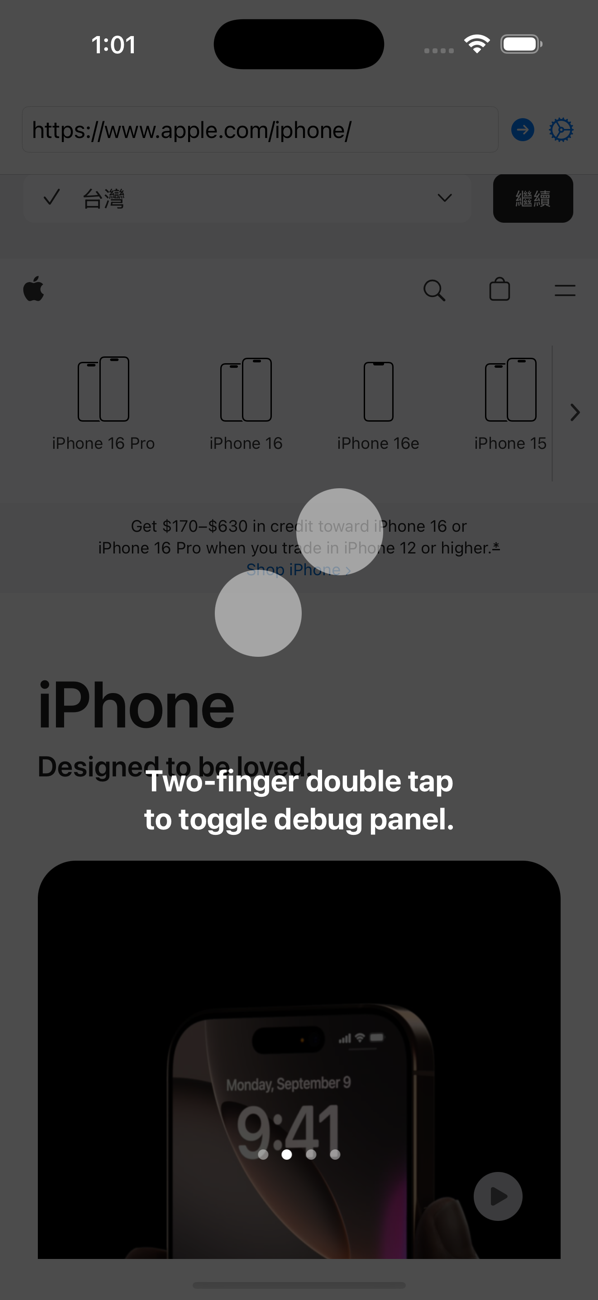
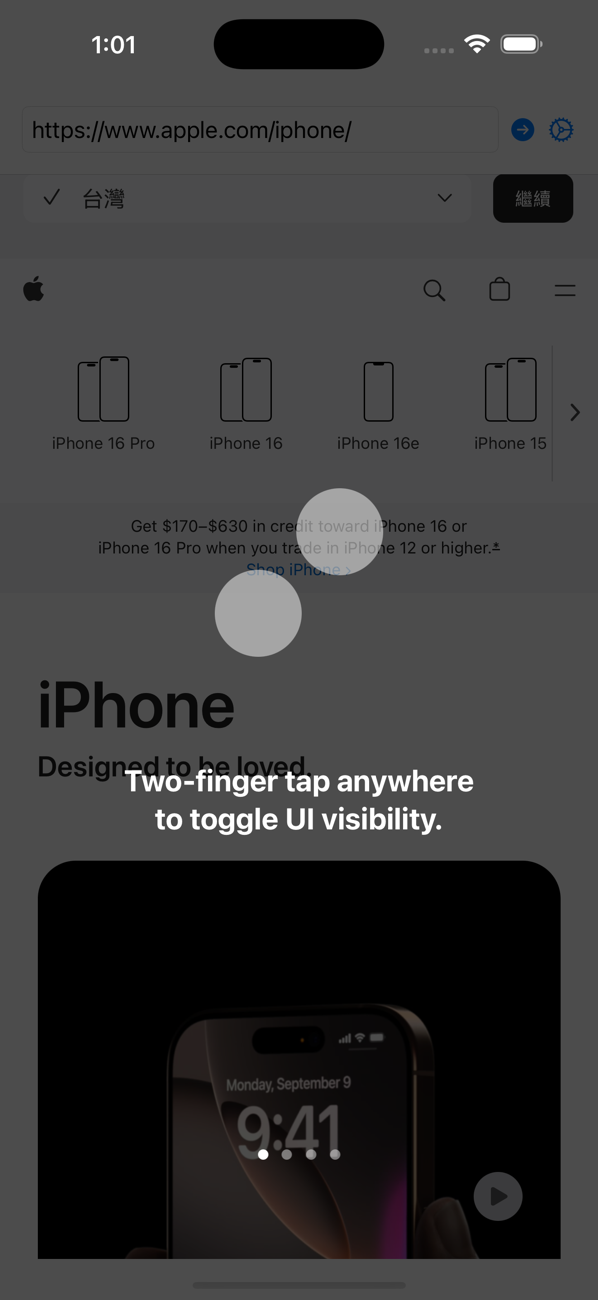
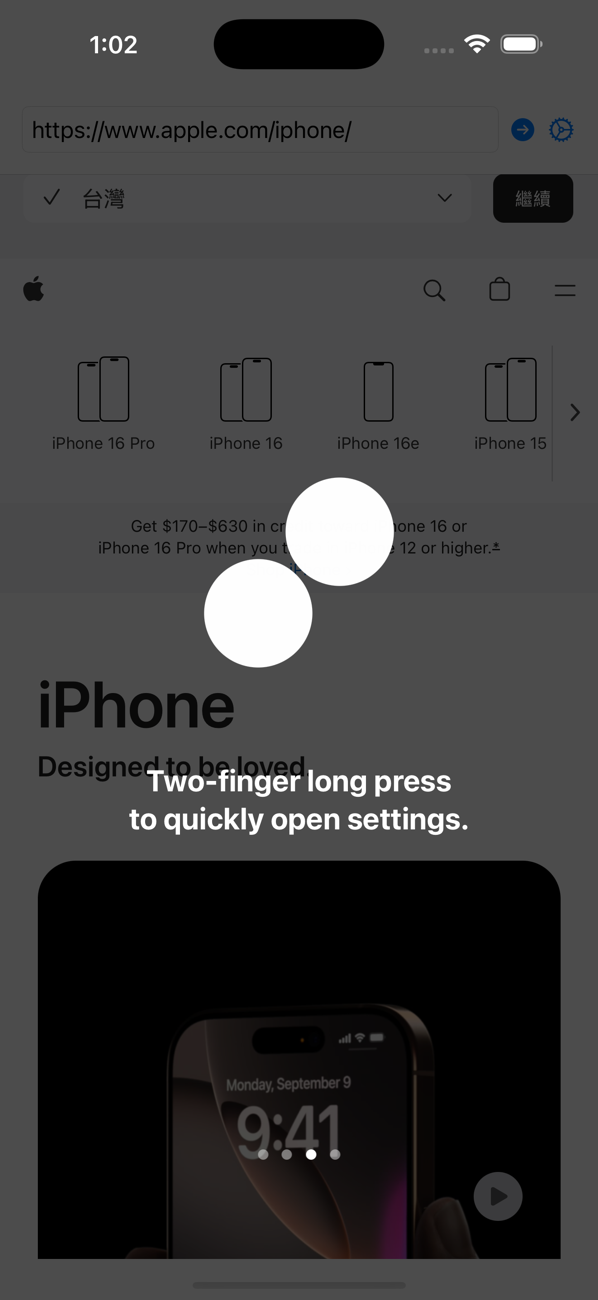
設計了三組雙指手勢,讓功能藏在乾淨的介面背後:單擊隱藏網址列模擬無 UI 狀態、雙擊開啟 Web Console、長按進入設定頁。不需要額外按鈕就能操作所有功能。
實機測試與迭代
在模擬器和 iPhone 上反覆測試,微調 padding 數值、手勢靈敏度、UI 切換的動畫。遇到問題就截圖丟給 AI,修正、重新 build,迭代速度非常快。
App Store 上架
準備截圖、撰寫描述、通過 App Review。2025 年 7 月 9 日正式上架,讓任何有 WebView 驗證需求的開發者都能免費使用。
介面預覽
App Store 上的實機截圖
功能
三組雙指手勢 + 完整設定頁
👆
隱藏網址列
雙指單擊,模擬無 UI 的純 WebView 狀態
🔍
Web Console
雙指雙擊開啟,即時除錯 JavaScript
⚙️
設定頁面
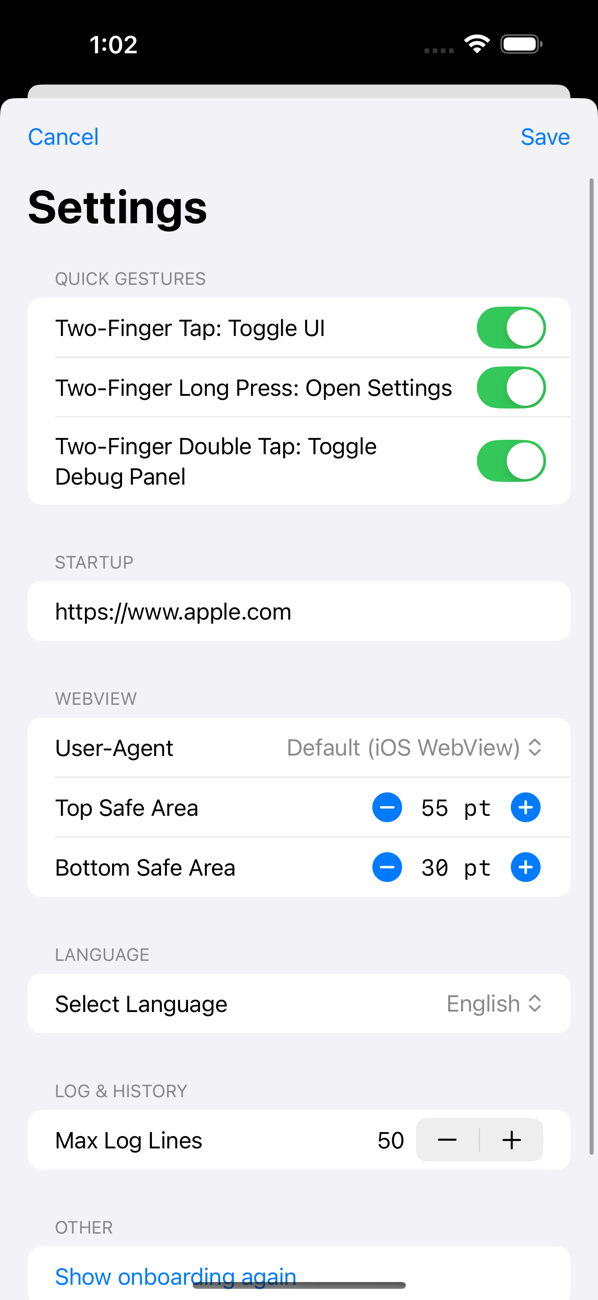
雙指長按進入,調整所有偏好設定
📐
Safe Area Padding
自由調整上下 padding,測試嵌入數值
🌐
User-Agent 模擬
自訂裝置 HTTP header,模擬不同環境
🌏
中英雙語介面
繁體中文 / English 自由切換
啟示
這是一個典型的 Vibe Coding 案例:用 AI 把想法直接變成產品。
身為後端工程師出身的主管,我不會寫 Swift,但我清楚知道團隊需要什麼工具。AI 讓我能跨過技術門檻,從需求定義到上架 App Store,全程自己搞定。
這不是取代工程師,而是讓有領域知識的人,也能直接動手造工具。